Domain bauchtanz-stuttgart.de kaufen?
Wir ziehen mit dem Projekt
bauchtanz-stuttgart.de um.
Sind Sie am Kauf der Domain
bauchtanz-stuttgart.de interessiert?
domain@kv-gmbh.de · 0541-91531010
Domain bauchtanz-stuttgart.de kaufen?
Wer kann bei xnview helfen?
Bei xnview kann in erster Linie der Kundensupport helfen. Es gibt auch eine aktive Community von Nutzern, die in Foren oder auf Social-Media-Plattformen Unterstützung anbieten können. Darüber hinaus gibt es auch zahlreiche Online-Tutorials und Anleitungen, die bei der Nutzung von xnview helfen können. **
Wie kann ich Fotos bei XnView retuschieren?
Um Fotos bei XnView zu retuschieren, öffne das gewünschte Foto in der Software. Klicke dann auf das Retuschierungs-Tool in der Symbolleiste, um unerwünschte Elemente zu entfernen oder Fehler zu korrigieren. Verwende die verschiedenen Pinsel- und Auswahlwerkzeuge, um die gewünschten Änderungen vorzunehmen, und speichere das bearbeitete Foto, wenn du mit der Retuschierung zufrieden bist. **


Ähnliche Suchbegriffe für XnView
Top-Angebote
Produkte zum Begriff XnView:
-
Ballet Barre - Tanz Bar - Tanz Training - Leicht verstellbar - 4 FT - SilberVerbessern Sie Ihre Tanz- und Fitness-Routine mit dieser professionellen Ballettbarre. Perfekt für Zuhause, Studio oder Schule, bietet diese Bar die Stabilität und Unterstützung, die Sie benötigen, um Ihre Technik zu perfektionieren und Ihre Stärke zu stärken. Diese Ballettbarre ist sowohl für Anfänger als auch Fortgeschrittene konzipiert. Dank des leichten Aluminium-Designs und der schnellen, schraubenlosen Installation können Sie es einfach montieren und verschieben. Die verstellbare Höhe sorgt dafür, dass der Riegel mit dem Benutzer wächst, so dass er ideal für alle Altersgruppen und Längen ist. Mit einer Breite von 4 FT und einer dauerhaften Pulverbeschichtung ist diese Ballettbarre nicht nur funktional, sondern auch ästhetisch attraktiv. Die mitgelieferte Tragetasche macht den Transport einfach, sodass Sie Ihr Training überall fortsetzen können. Beginnen Sie heute mit diesem vielseitigen und zuverlässigen Trainingspartner, indem Sie Ihre Einstellung und Flexibilität verbessern.444,12 €*Versand: 0,00 €Sichere Weiterleitung zum Anbieter
-
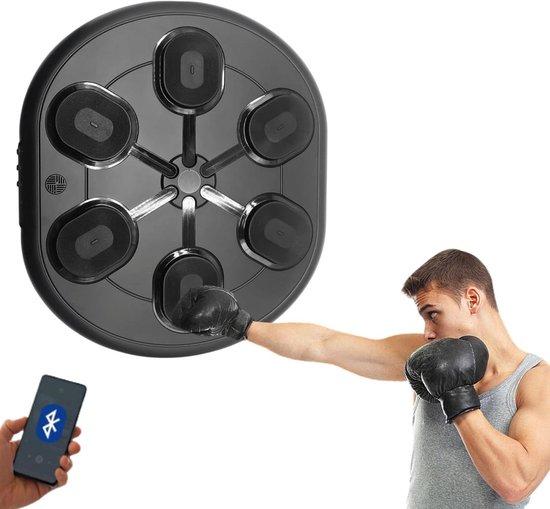
Musik Boxmaschine - Trainingsmaschine - Home Sport - Beleuchtung auf Rhythmus - 60x52 cm - SchwarzVerbessern Sie Ihre Fitness und Reaktion mit diesem innovativen Musikboxgerät. Erleben Sie eine dynamische Trainingseinheit, die Sie motiviert, das Beste aus sich selbst, zu Hause oder im Fitnessstudio zu bekommen. Perfekt für alle, die nach einem Spaß und effektiven Weg, fit zu bleiben suchen. Diese vielseitige Boxmaschine kombiniert Musik, Licht und Training in einem. Wählen Sie aus zwei Modi: individuelles Training oder eigene Musik über Bluetooth abspielen.431,01 €*Versand: 0,00 €Sichere Weiterleitung zum Anbieter



-
Wie kann man Bilder in XnView sofort speichern?
Um Bilder in XnView sofort zu speichern, können Sie die Tastenkombination "Strg + S" verwenden oder auf "Datei" in der Menüleiste klicken und dann "Speichern" auswählen. Sie können auch die Option "Speichern unter" wählen, um das Bild unter einem neuen Namen oder in einem anderen Format zu speichern. **
-
Wie schalte ich die automatische Namenssortierung in xnview aus?
Um die automatische Namenssortierung in XnView auszuschalten, musst du in den Einstellungen des Programms gehen. Klicke auf "Optionen" und dann auf "Allgemein". Dort findest du die Option "Automatische Namenssortierung" und kannst sie deaktivieren. **
-
Wie kann man bei XnView ein Bild schwarz-weiß machen?
Um ein Bild in XnView schwarz-weiß zu machen, öffnen Sie das Bild in der Software. Gehen Sie dann zu "Bild" und wählen Sie "Farben konvertieren". Wählen Sie im Dropdown-Menü "Graustufen" aus und klicken Sie auf "OK", um das Bild in Schwarz-Weiß umzuwandeln. **
-
Wie kann ich das Symbol zum Zuschneiden in XnView wieder aktivieren?
Um das Symbol zum Zuschneiden in XnView zu aktivieren, öffnen Sie das Programm und gehen Sie zu "Ansicht" in der oberen Menüleiste. Klicken Sie dann auf "Symbolleisten" und stellen Sie sicher, dass das Kontrollkästchen für "Zuschneiden" aktiviert ist. Wenn es bereits aktiviert ist, versuchen Sie, das Programm neu zu starten oder die Einstellungen zurückzusetzen. **


Wie kann ich die Hintergrundfarbe in xnview nach dem Ausschneiden schwarz machen?
Um die Hintergrundfarbe in XnView nach dem Ausschneiden schwarz zu machen, kannst du den "Hintergrund entfernen" -Effekt verwenden. Wähle das ausgeschnittene Bild aus und gehe dann zu "Bild" > "Effekte" > "Hintergrund entfernen". Wähle die Farbe "Schwarz" aus und wende den Effekt an. Dadurch wird der Hintergrund des ausgeschnittenen Bereichs schwarz gemacht. **
Wie kann ich in XnView die Auswahl der Miniaturbilder von Verzeichnissen einstellen?
Um die Auswahl der Miniaturbilder in XnView einzustellen, öffnen Sie das Programm und gehen Sie zu den Einstellungen. Klicken Sie auf "Miniaturbilder" oder "Vorschau" und wählen Sie die gewünschte Option aus, z.B. "Automatisch", "Manuell" oder "Nach Dateityp". Speichern Sie die Einstellungen und die Auswahl der Miniaturbilder wird entsprechend angepasst. **
Top-Angebote
Produkte zum Begriff XnView:
-
Wilfred Jackson - Musik, Tanz und Rhythmus (Special Collection) - Preis vom 20.11.2026 13:10:47 hAspectRatio : 1.33 : 1, AudienceRating : Freigegeben ohne Altersbeschränkung, Binding : DVD, Label : Walt Disney, Publisher : Walt Disney, RegionCode : 2, Format : Dolby, medium : DVD, releaseDate : 2004-06-17, runningTime : 72 minutes, theatricalReleaseDate : 1948-01-01, directors : Wilfred Jackson, Hamilton Luske, Clyde Geronimi, Jack Kinney, music : Eliot Daniel, Ken Darby, Paul J. Smith3,69 €*Versand: 0,00 €Sichere Weiterleitung zum Anbieter
-
Bauchtanz - Zauber der Bewegung - Preis vom 20.11.2026 13:10:47 hAudienceRating : Freigegeben ohne Altersbeschränkung, Binding : DVD, Edition : 2, Label : Lange Media, Publisher : Lange Media, NumberOfItems : 1, Format : PAL, medium : DVD, publicationDate : 2004-01-01, runningTime : 60 minutes, writers : Atea, languages : german7,49 €*Versand: 0,00 €Sichere Weiterleitung zum Anbieter
-
Ballet Barre - Tanz Bar - Tanz Training - Leicht verstellbar - 4 FT - SilberVerbessern Sie Ihre Tanz- und Fitness-Routine mit dieser professionellen Ballettbarre. Perfekt für Zuhause, Studio oder Schule, bietet diese Bar die Stabilität und Unterstützung, die Sie benötigen, um Ihre Technik zu perfektionieren und Ihre Stärke zu stärken. Diese Ballettbarre ist sowohl für Anfänger als auch Fortgeschrittene konzipiert. Dank des leichten Aluminium-Designs und der schnellen, schraubenlosen Installation können Sie es einfach montieren und verschieben. Die verstellbare Höhe sorgt dafür, dass der Riegel mit dem Benutzer wächst, so dass er ideal für alle Altersgruppen und Längen ist. Mit einer Breite von 4 FT und einer dauerhaften Pulverbeschichtung ist diese Ballettbarre nicht nur funktional, sondern auch ästhetisch attraktiv. Die mitgelieferte Tragetasche macht den Transport einfach, sodass Sie Ihr Training überall fortsetzen können. Beginnen Sie heute mit diesem vielseitigen und zuverlässigen Trainingspartner, indem Sie Ihre Einstellung und Flexibilität verbessern.444,12 €*Versand: 0,00 €Sichere Weiterleitung zum Anbieter
-
Wer kann bei xnview helfen?
Bei xnview kann in erster Linie der Kundensupport helfen. Es gibt auch eine aktive Community von Nutzern, die in Foren oder auf Social-Media-Plattformen Unterstützung anbieten können. Darüber hinaus gibt es auch zahlreiche Online-Tutorials und Anleitungen, die bei der Nutzung von xnview helfen können. **
-
Wie kann ich Fotos bei XnView retuschieren?
Um Fotos bei XnView zu retuschieren, öffne das gewünschte Foto in der Software. Klicke dann auf das Retuschierungs-Tool in der Symbolleiste, um unerwünschte Elemente zu entfernen oder Fehler zu korrigieren. Verwende die verschiedenen Pinsel- und Auswahlwerkzeuge, um die gewünschten Änderungen vorzunehmen, und speichere das bearbeitete Foto, wenn du mit der Retuschierung zufrieden bist. **
-
Wie kann man Bilder in XnView sofort speichern?
Um Bilder in XnView sofort zu speichern, können Sie die Tastenkombination "Strg + S" verwenden oder auf "Datei" in der Menüleiste klicken und dann "Speichern" auswählen. Sie können auch die Option "Speichern unter" wählen, um das Bild unter einem neuen Namen oder in einem anderen Format zu speichern. **
-
Wie schalte ich die automatische Namenssortierung in xnview aus?
Um die automatische Namenssortierung in XnView auszuschalten, musst du in den Einstellungen des Programms gehen. Klicke auf "Optionen" und dann auf "Allgemein". Dort findest du die Option "Automatische Namenssortierung" und kannst sie deaktivieren. **
Ähnliche Suchbegriffe für XnView
-
Musik Boxmaschine - Trainingsmaschine - Home Sport - Beleuchtung auf Rhythmus - 60x52 cm - SchwarzVerbessern Sie Ihre Fitness und Reaktion mit diesem innovativen Musikboxgerät. Erleben Sie eine dynamische Trainingseinheit, die Sie motiviert, das Beste aus sich selbst, zu Hause oder im Fitnessstudio zu bekommen. Perfekt für alle, die nach einem Spaß und effektiven Weg, fit zu bleiben suchen. Diese vielseitige Boxmaschine kombiniert Musik, Licht und Training in einem. Wählen Sie aus zwei Modi: individuelles Training oder eigene Musik über Bluetooth abspielen.431,01 €*Versand: 0,00 €Sichere Weiterleitung zum Anbieter
-
Plath, Maike: Das Methoden-Repertoire Tanz und BewegungDas Methoden-Repertoire Tanz und Bewegung , Bausteine für den Theaterunterricht. 96 Trainingskarten mit Booklet , Seitenbrausen & Körpermassagedüsen > Duschen, Badewannen & Teile , Erscheinungsjahr: 20170710, Produktform: Box, Autoren: Plath, Maike~Shneior, Lior, Seitenzahl/Blattzahl: 96, Keyword: Choreografie; Tanzpädagogik; Theaterpädagogik; Partizipation, Fachschema: Pädagogik / Theaterpädagogik~Theaterpädagogik~Bildung / Bildungsmanagement~Bildungsmanagement~Management / Bildungsmanagement~Bildungspolitik~Politik / Bildung~Drama / Theater~Theater~Andragogik~Bildung / Erwachsenenbildung~Erwachsenenbildung, Fachkategorie: Bildungsstrategien und -politik~Erwachsenenbildung, lebenslanges Lernen, Warengruppe: NB/Erwachsenenbildung, Fachkategorie: Unterricht und Didaktik: Theater und darstellende Kunst, Text Sprache: ger, UNSPSC: 49090000, Warenverzeichnis für die Außenhandelsstatistik: 49090000, Sender’s product category: NONBO, Verlag: Julius Beltz GmbH, Verlag: Julius Beltz GmbH, Verlag: Julius Beltz GmbH, Verlag: Julius Beltz GmbH & Co. KG, Länge: 245, Breite: 172, Höhe: 45, Gewicht: 1488, Produktform: Box, Genre: Spiele, PBS, Genre: Spiele, PBS, Herkunftsland: DEUTSCHLAND (DE), Katalog: deutschsprachige Titel, Katalog: Gesamtkatalog, Katalog: Lagerartikel, Book on Demand, ausgew. Medienartikel, Relevanz: 0012, Tendenz: +1, Unterkatalog: AK, Unterkatalog: Lagerartikel,56,86 €*Versand: 0,00 €Sichere Weiterleitung zum Anbieter
-
Wie kann man bei XnView ein Bild schwarz-weiß machen?
Um ein Bild in XnView schwarz-weiß zu machen, öffnen Sie das Bild in der Software. Gehen Sie dann zu "Bild" und wählen Sie "Farben konvertieren". Wählen Sie im Dropdown-Menü "Graustufen" aus und klicken Sie auf "OK", um das Bild in Schwarz-Weiß umzuwandeln. **
-
Wie kann ich das Symbol zum Zuschneiden in XnView wieder aktivieren?
Um das Symbol zum Zuschneiden in XnView zu aktivieren, öffnen Sie das Programm und gehen Sie zu "Ansicht" in der oberen Menüleiste. Klicken Sie dann auf "Symbolleisten" und stellen Sie sicher, dass das Kontrollkästchen für "Zuschneiden" aktiviert ist. Wenn es bereits aktiviert ist, versuchen Sie, das Programm neu zu starten oder die Einstellungen zurückzusetzen. **
-
Wie kann ich die Hintergrundfarbe in xnview nach dem Ausschneiden schwarz machen?
Um die Hintergrundfarbe in XnView nach dem Ausschneiden schwarz zu machen, kannst du den "Hintergrund entfernen" -Effekt verwenden. Wähle das ausgeschnittene Bild aus und gehe dann zu "Bild" > "Effekte" > "Hintergrund entfernen". Wähle die Farbe "Schwarz" aus und wende den Effekt an. Dadurch wird der Hintergrund des ausgeschnittenen Bereichs schwarz gemacht. **
-
Wie kann ich in XnView die Auswahl der Miniaturbilder von Verzeichnissen einstellen?
Um die Auswahl der Miniaturbilder in XnView einzustellen, öffnen Sie das Programm und gehen Sie zu den Einstellungen. Klicken Sie auf "Miniaturbilder" oder "Vorschau" und wählen Sie die gewünschte Option aus, z.B. "Automatisch", "Manuell" oder "Nach Dateityp". Speichern Sie die Einstellungen und die Auswahl der Miniaturbilder wird entsprechend angepasst. **
* Alle Preise verstehen sich inklusive der gesetzlichen Mehrwertsteuer und ggf. zuzüglich Versandkosten. Die Angebotsinformationen basieren auf den Angaben des jeweiligen Shops und werden über automatisierte Prozesse aktualisiert. Eine Aktualisierung in Echtzeit findet nicht statt, so dass es im Einzelfall zu Abweichungen kommen kann. ** Hinweis: Teile dieses Inhalts wurden von KI erstellt.